
Coding Plan
Coding Plan
现在市面上有很多大模型厂商, 国外的有 Anthropic、Open AI、Grok、Gemini等,但是访问国外现在不方便,国内的有 DeepSeek、千问、ZLM、Minimax 等。
我们使用Claude Code 写代码最费钱的就是 token 了,海外的访问不方便,而且还贵,国内的现在都有包月套餐,如果长期用建议买包月套餐划算。
很多厂商都推出了 Coding Plan,专为 AI 编程工具设计的订阅制服务,整合了千问(Qwen)、GLM、Kimi、MiniMax 等顶级大模型,兼容主流 AI 编程助手(如 Cursor、Claude Code、OpenClaw 等),采用固定月费模式,成本远低于按量计费 API,且彻底杜绝欠费风险。
Coding Plan 核心优势:
- 顶级模型一键接入:无需自己调用百炼 API,直接在熟悉的编程工具里使用最强模型。
- 成本极低:固定月费(Lite ¥40/月,Pro ¥200/月),首月限时优惠仅 7.9 元 / 39.9 元。
- 爱全无忧:禁止 API 直连,仅限交互式编程工具使用,避免滥用封禁风险。
- 图片理解支持:qwen3.5-plus、kimi-k2.5 支持上传截图/设计图直接生成代码。
Coding Plan 支持以下工具:Cursor、Claude Code、OpenClaw、OpenCode、Cline(VS Code 扩展)、Kilo Code / Kilo CLI、Qwen Code、Codex 等。
我们写个 Python 文件测试看看:
实例
# 必填:从服务管控页面获取对应服务的APIKey和API Base
api_key = "上图中你申请的 APIKey"
api_base = "http://maas-api.cn-huabei-1.xf-yun.com/v2"
client = OpenAI(api_key=api_key, base_url=api_base)
response = client.chat.completions.create(
model="上图中的 modelId", # 模型名称,必填项
messages=[
{"role": "system", "content": "You are a helpful assistant"},
{"role": "user", "content": "Hello"},
],
stream=False # stream=False 非流式(一次性返回)、stream=True 流式(实时返回)
)
print(response.choices[0].message.content)
填好对应的 api_key、api_base、model 三个参数,然后就可以执行了:
Hello! How can I help you today?
不同系统配置文件路径不同,具体如下:
- MacOS & Linux:~/.claude/settings.json
- Windows:C:\Users\<用户名>\.claude\settings.json
{
    "env": {
        "ANTHROPIC_AUTH_TOKEN": "<ARK_API_KEY>",
        "ANTHROPIC_BASE_URL": "https://ark.cn-beijing.volces.com/api/coding",
        "ANTHROPIC_MODEL": "<Model_Name>"
    }
}
编辑或新增 .claude.json 文件,修改或新增 hasCompletedOnboarding 字段值为 true。
不同系统配置文件路径不同,具体如下:
- MacOS & Linux:~/.claude.json
- Windows:C:\Users\<用户名>\.claude.json
{
  "hasCompletedOnboarding": true
}
保存配置文件后,在新的终端窗口执行后续命令。
在 Claude Code 配置 Coding Plan
在 Claude Code 中接入百炼 Coding Plan,需要配置以下信息:
- ANTHROPIC_BASE_URL:设置为 https://coding.dashscope.aliyuncs.com/apps/anthropic。
- ANTHROPIC_AUTH_TOKEN:设置为 Coding Plan 专属 API Key。
- ANTHROPIC_MODEL:设置为 Coding Plan 支持的模型,qwen3.5-plus(支持图片理解)、kimi-k2.5(支持图片理解)、glm-5、MiniMax-M2.5。
macOS/Linux
创建并打开配置文件 ~/.claude/settings.json。
~ 代表用户主目录,如果 .claude 目录不存在,需要先行创建,可在终端执行 mkdir -p ~/.claude 来创建。
vim ~/.claude/settings.json
编辑配置文件,将 YOUR_API_KEY 替换为 Coding Plan 专属 API Key。
{
    "env": {
        "ANTHROPIC_AUTH_TOKEN": "YOUR_API_KEY",
        "ANTHROPIC_BASE_URL": "https://coding.dashscope.aliyuncs.com/apps/anthropic",
        "ANTHROPIC_MODEL": "qwen3.5-plus"
    }
}
保存配置文件,重新打开一个终端即可生效。
编辑或新增 ~/.claude.json 文件,将 hasCompletedOnboarding 字段的值设置为 true 并保存文件。
{
  "hasCompletedOnboarding": true
}
hasCompletedOnboarding 作为顶层字段,请勿嵌套于其他字段。
该步骤可避免启动Claude Code时报错:Unable to connect to Anthropic services。
Windows
创建并打开配置文件 C:\Users\您的用户名\.claude\settings.json。
1、CMD 命令方式
创建目录:
if not exist "%USERPROFILE%\.claude" mkdir "%USERPROFILE%\.claude"
创建并打开文件:
notepad "%USERPROFILE%\.claude\settings.json"
编辑配置文件,将 YOUR_API_KEY 替换为 Coding Plan 专属 API Key。
{
    "env": {
        "ANTHROPIC_AUTH_TOKEN": "YOUR_API_KEY",
        "ANTHROPIC_BASE_URL": "https://coding.dashscope.aliyuncs.com/apps/anthropic",
        "ANTHROPIC_MODEL": "qwen3.5-plus"
    }
}
保存配置文件,重新打开一个终端即可生效。
编辑或新增 C:\Users\您的用户名\.claude.json 文件,将 hasCompletedOnboarding 字段的值设置为 true,并保存文件。
{
  "hasCompletedOnboarding": true
}
2、PowerShell 命令方式
创建目录:
mkdir -Force $HOME\.claude
创建并打开文件:
notepad $HOME\.claude\settings.json
编辑配置文件,将 YOUR_API_KEY 替换为 Coding Plan 专属 API Key。
{
    "env": {
        "ANTHROPIC_AUTH_TOKEN": "YOUR_API_KEY",
        "ANTHROPIC_BASE_URL": "https://coding.dashscope.aliyuncs.com/apps/anthropic",
        "ANTHROPIC_MODEL": "qwen3.5-plus"
    }
}
保存配置文件,重新打开一个终端即可生效。
编辑或新增 C:\Users\您的用户名\.claude.json 文件,将hasCompletedOnboarding 字段的值设置为 true,并保存文件。
{
  "hasCompletedOnboarding": true
}
使用 Claude Code
打开终端,并进入项目所在的目录,运行以下命令启动程序 Claude Code:
cd path/to/your_project
claude
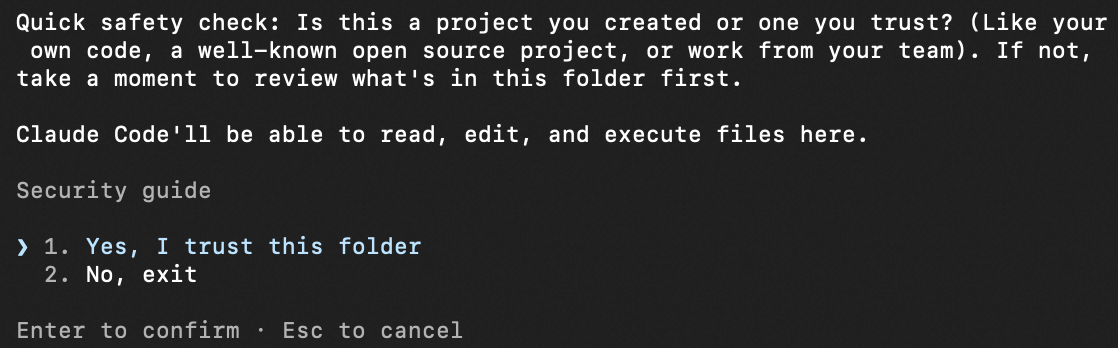
启动后,需要授权 Claude Code 执行文件。
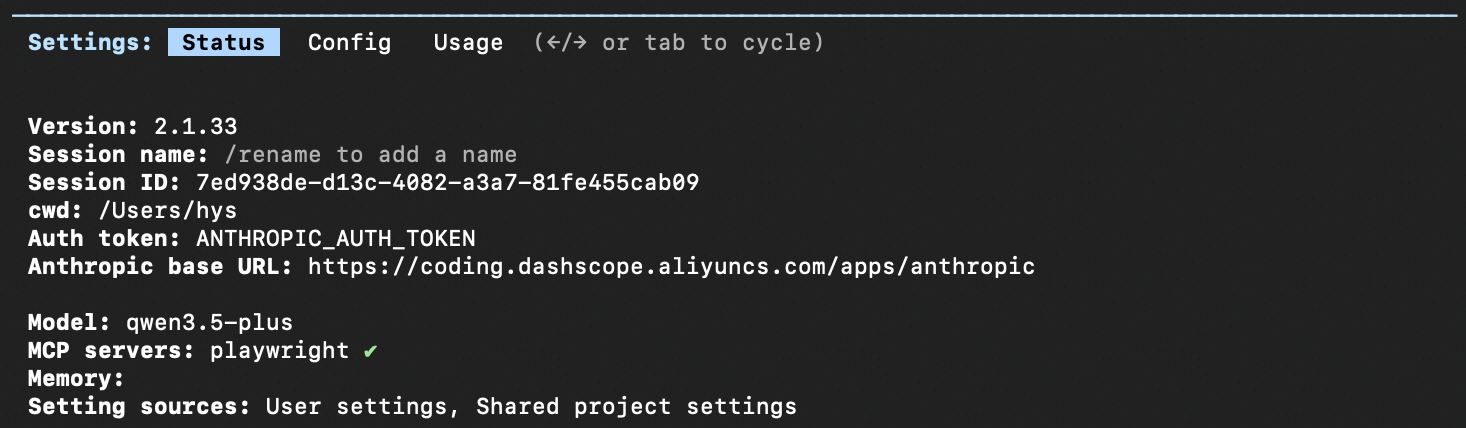
输入/status确认模型、Base URL、API Key 是否配置正确。
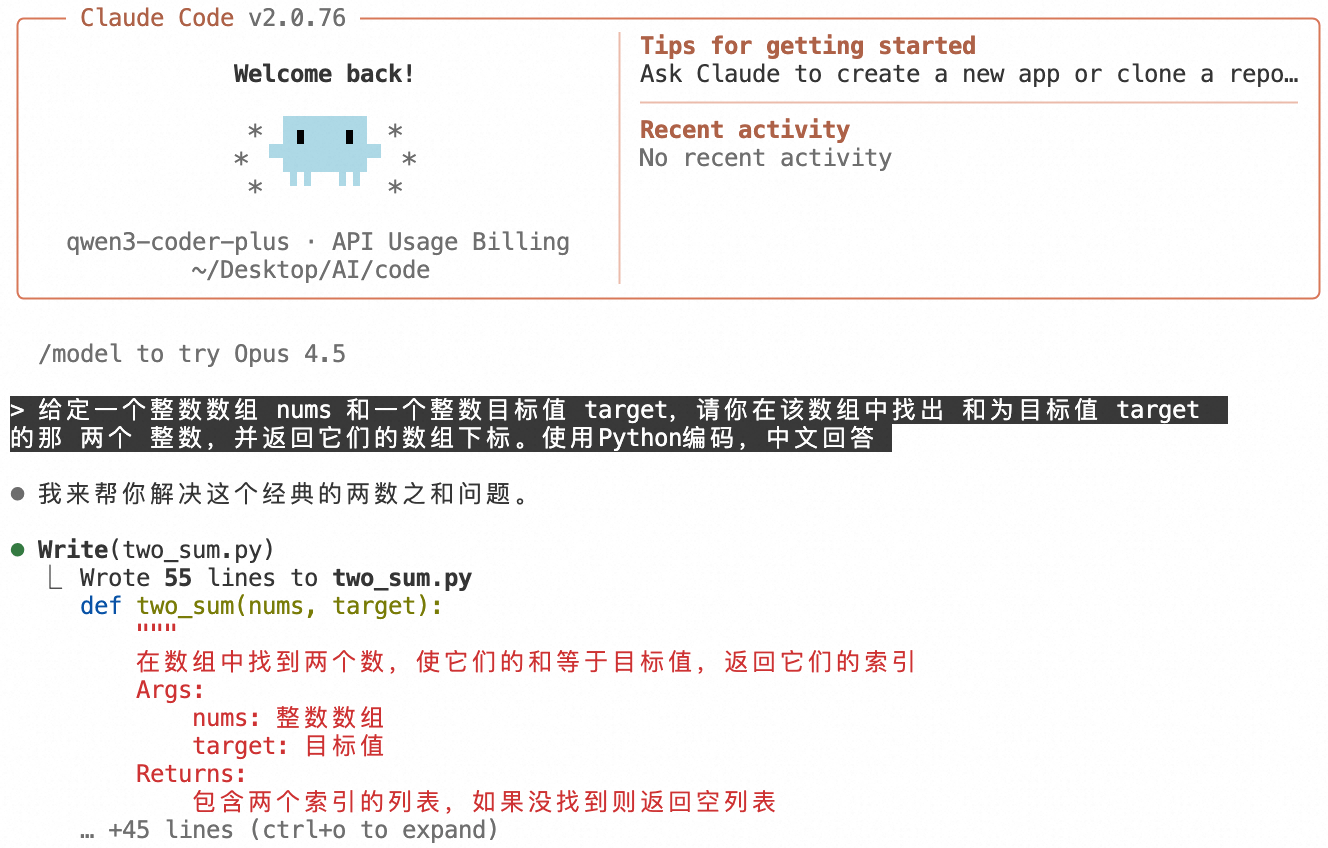
在 Claude Code 中对话。
切换模型
| 切换方式 | 操作说明 | 示例 |
|---|---|---|
| 启动时切换 | 在终端执行 claude --model <模型名称> 指定模型并启动 Claude Code |
claude --model qwen3-coder-next |
| 会话期间切换 | 在对话框输入 /model <模型名称> 命令切换模型 |
/model qwen3-coder-next |
常见命令汇总
| 命令 | 说明 | 示例 |
|---|---|---|
/init |
在项目根目录生成 CLAUDE.md 文件,用于定义项目级指令和上下文 | /init |
/status |
查看当前模型、API Key、Base URL 等配置状态 | /status |
/model <模型名称> |
切换模型 | /model qwen3-coder-next |
/clear |
清除对话历史,开始全新对话 | /clear |
/plan |
进入规划模式,仅分析和讨论方案,不修改代码 | /plan |
/compact |
压缩对话历史,释放上下文窗口空间 | /compact |
/config |
打开配置菜单,可设置语言、主题等 | /config |
更多内容参考:https://help.aliyun.com/zh/model-studio/coding-plan-quickstart
下一篇: Claude Code 第一次使用
