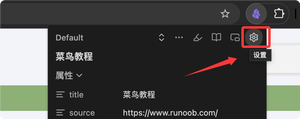
Obsidian Web Clipper
Obsidian Web Clipper Obsidian Web Clipper 是 Obsidian 官方出品的浏览器扩展,它能将任何网页一键保存为本地的 Markdown 笔记。 Obsidian Web Clipper 免费、开源、无广告,是你构建个人知识库的利器。 安装 Web Clipper 支持所有主流浏览器,从对应商店安装即可。 浏览器安装链接 Chrome / Brave / Arc / VivaldiCh..
Obsidian 工作流搭建
Obsidian 工作流搭建 前面学到的功能好比工具箱中的散件——你知道怎么用锤子、怎么用螺丝刀,但还没学会造一张桌子。 这一章将核心功能和插件串联成 5 套实用工作流,让你从「会用工具」提升到「拥有系统」。 读书笔记工作流 阅读是知识输入的主要方式。以下工作流帮你把一本书变成可检索、可关联的长期资产。 流程概览 创建书籍主页笔记:用模板快速创建,记录书的元信息 阅读中记录摘录和评注:用 Callout 区分原文引用和个人思考 ..
Obsidian 同步、备份与进阶技巧
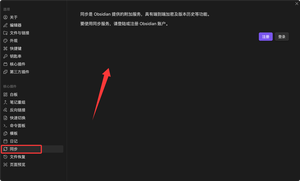
Obsidian 同步、备份与进阶技巧 笔记系统最重要的是数据安全——你花了大量时间积累的知识不能因为硬盘损坏或误操作而丢失。 本章覆盖同步方案、备份策略、移动端使用和常见问题排查。 官方同步:Obsidian Sync Obsidian Sync 是官方提供的端对端加密云同步服务,是体验最好的同步方案。 核心特性 端对端加密:数据在上传前已在本地加密,服务商无法读取你的笔记内容 增量同步:只同步变化的部分,速度远快于全量复制 ..

Obsidian + Claude Code
Obsidian + Claude Code Obsidian 是主打本地存储的 Markdown 笔记工具,文件全部保存在你自己电脑的文件夹里,安全、私密、可离线使用,加上双向链接和海量插件,它特别适合程序员用来存代码、记笔记、做长期知识沉淀。 Claude Code 是 Anthropic 推出的 AI 编程助手,基于 Claude 大模型优化,擅长读代码、改代码、写代码、查问题。 我们可以在 Obsidian 里安装 Claud..
Obsidian 插件
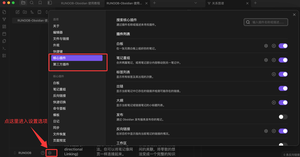
Obsidian 插件 Obsidian 的强大之处,很大程度上来自于其插件市场。插件允许用户根据自己的需求,将 Obsidian 从一个基础的 Markdown 编辑器,扩展成一个功能无限的瑞士军刀。 Obsidian 的插件分为两大类:核心插件和社区插件,可以在设置选择打开查看。 1. 核心插件 (Core Plugins) 定义: 这些是 Obsidian 软件自带的、官方维护的功能模块。它们默认安装在每个 Obsi..
Obsidian 双链与知识图谱
Obsidian 双链与知识图谱 双向链接是 Obsidian 区别于传统笔记软件的核心能力,它不是简单的超链接跳转,而是一种让知识之间相互感知的机制——当你连接两个笔记时,这种关系在两端同时可见。 内部链接:[[ ]] 语法 在 Obsidian 中,用 [[笔记名]] 即可创建指向另一篇笔记的链接。 输入 [[ 后,Obsidian 会自动弹出搜索框,支持模糊匹配笔记名称。 实例 [mycode4 type='b..
Obsidian 文件组织与管理
Obsidian 文件组织与管理 当你的笔记从几十篇增长到几百篇时,组织方式会直接决定你能多快找到需要的信息。 这一章介绍文件夹结构设计、标签系统、模板和搜索技巧——帮助你搭建一个可扩展的笔记体系。 文件夹结构设计:两种主流流派 Obsidian 社区中关于文件夹组织主要有两种流派,各有优势。 PARA 法 PARA 是 Tiago Forte 提出的信息组织方法,将内容按可操作性分为四类: 文件夹含义存放内容 Project..
Markdown 基础
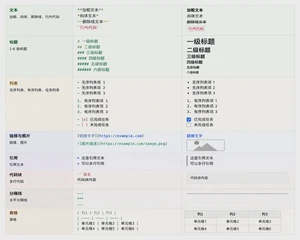
Markdown 基础 Markdown 是 Obsidian 的底层书写语言。 Markdown 用纯文本符号来表达格式,让你在写作时双手不用离开键盘,专注于内容而非排版。 本章涵盖 Obsidian 日常使用中最常用的 Markdown 语法,所有示例可直接在 Obsidian 中练习。 Markdown 更多内容参考:https://www.soho.com/markdown/md-tutorial.html 标..
Obsidian 第一个仓库
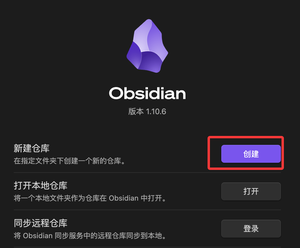
Obsidian 第一个仓库 Vault 是 Obsidian 中最重要的概念。 Vault = 文件夹: 库其实就是你电脑上的一个普通文件夹,用来存放你所有的笔记文件。 首次打开 Obsidian,在新建仓库位置选择“创建”按钮:。 如果已经打开的,点击左侧最底部的 Obsidian Vault 来管理已建好的仓库,也可以重新设置仓库: 然后给你的知识库起个名字(例如:我的第二大脑),再选择一个你容易找到的本地文件夹位置..
Obsidian 安装
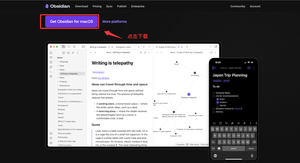
Obsidian 安装 前往 obsidian.md 下载对应平台的安装包: macOS:下载 .dmg 文件,拖入 Applications 文件夹 Windows:下载 .exe 安装程序,按引导安装 Linux:提供 .AppImage、.deb、.rpm 三种格式 iOS / Android:App Store / Google Play 搜索「Obsidian」 Obsidian 个人使用完全免费,无需注册账号即可使用..
